컴퓨터에 설치
설치하면 시계 옆에 FoldDisplay 아이콘이 생깁니다. 연결, 해상도, 배치 같은 조작은 모두 이 아이콘 메뉴에서 합니다.
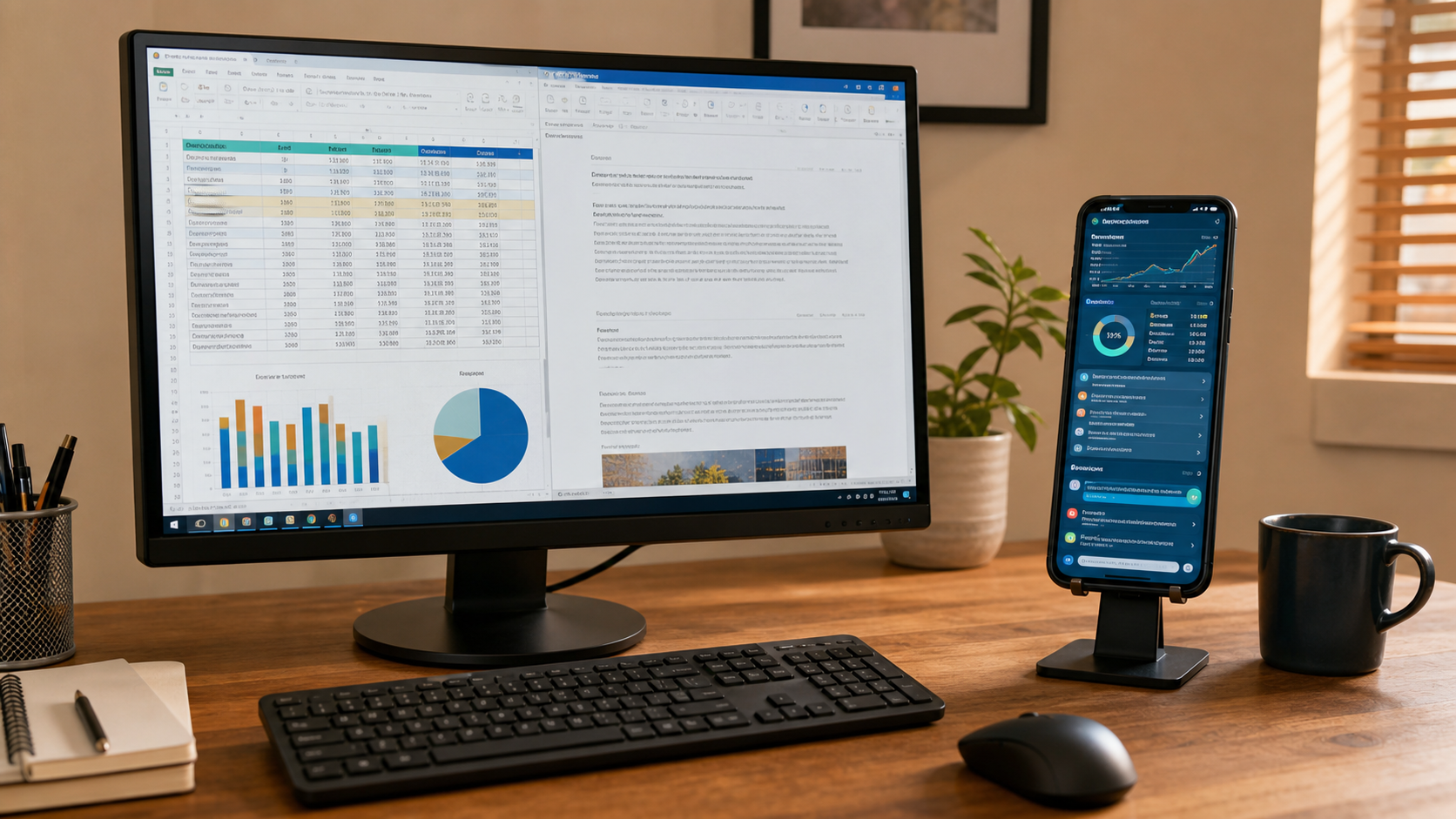
케이블도, 새 모니터도 필요 없습니다. 컴퓨터와 폰에 FoldDisplay를 설치하고 같은 Wi-Fi에서 연결하면, 폰 화면이 컴퓨터의 확장 모니터가 됩니다. 창을 끌어다 놓고, 폰 화면을 터치해 조작하세요.
Windows 10·11 · 무료 · 폰·태블릿에도 FoldDisplay 앱을 설치해야 합니다.
컴퓨터에는 화면을 보내는 앱, 폰에는 화면을 받는 앱이 필요합니다. 두 앱 모두 무료이고, 계정을 만들 필요도 없습니다.
설치하면 시계 옆에 FoldDisplay 아이콘이 생깁니다. 연결, 해상도, 배치 같은 조작은 모두 이 아이콘 메뉴에서 합니다.
앱을 열어 두기만 하면 됩니다. 연결 버튼은 컴퓨터 쪽에 있어서, 폰에서는 처음 연결 요청을 승인하는 일만 합니다.
두 기기가 같은 Wi-Fi에 있으면 컴퓨터가 폰을 자동으로 찾습니다. 한 번 연결한 기기는 이름으로 기억해, 다음부터는 바로 붙습니다.
모든 앱은 무료이며 각 스토어에서 바로 설치할 수 있습니다.
Windows 10 · 11
Microsoft Store에서 받기스토어를 쓸 수 없다면 설치파일을 직접 받으세요: x64 (Intel·AMD) · ARM64 (Snapdragon)
macOS 14 이상
Mac용 앱 받기 (DMG)Apple 공증을 마친 앱입니다. 열어서 응용 프로그램 폴더로 옮기면 됩니다.
Android 8.0 이상 · 폰, 폴더블, 태블릿
Google Play에서 받기폴더블은 펼친 화면과 커버 화면 모두 사용할 수 있습니다.
iOS · iPadOS 17 이상
App Store에서 받기화면으로 쓰는 동안에는 앱을 화면에 열어 두세요.
폰 앱에는 광고가 표시될 수 있습니다. 앱 안의 FoldDisplay Pro(24시간 패스 또는 월간 구독)로 광고를 제거할 수 있으며, 기능 차이는 없습니다.
처음 한 번만 하는 준비(Windows는 드라이버, Mac은 권한)를 빼면, 매번 하는 일은 연결 버튼 하나입니다.
설치 후 실행하면 창은 뜨지 않고 시계 옆에 아이콘만 생깁니다. Windows는 숨겨진 아이콘(⌃) 안에, Mac은 메뉴 막대에 있습니다.
스토어에서 FoldDisplay를 설치하고 실행합니다. 컴퓨터와 같은 Wi-Fi에 연결되어 있어야 서로를 찾을 수 있습니다.
컴퓨터의 FoldDisplay 아이콘에서 ‘연결 (폰 찾기)’을 누르고, 폰에 뜨는 요청을 승인하면 폰이 모니터가 됩니다.
컴퓨터 종류에 따라 한 가지만 해 두면, 이후에는 다시 할 필요가 없습니다.
Windows에는 화면을 하나 더 만드는 기능이 기본으로 없어서, 서명된 드라이버를 한 번 설치합니다. 아이콘 메뉴에서 받아 실행하고 권한 요청에 ‘예’를 누르면 끝입니다. 같은 화면을 그대로 보여주는 미러링만 쓴다면 드라이버 없이도 됩니다.
직접 받기: x64 드라이버 · ARM64 드라이버
Mac은 드라이버가 필요 없습니다. 대신 화면 기록(화면을 보내기 위해)과 손쉬운 사용(폰 터치를 전달하기 위해) 권한을 켜고 앱을 다시 실행하세요. 첫 연결 때 ‘로컬 네트워크’ 허용도 필요합니다.
모니터를 하나 더 놓기 어려운 책상, 카페, 출장지에서도 이미 가진 폰·태블릿이 화면 하나를 더해 줍니다.
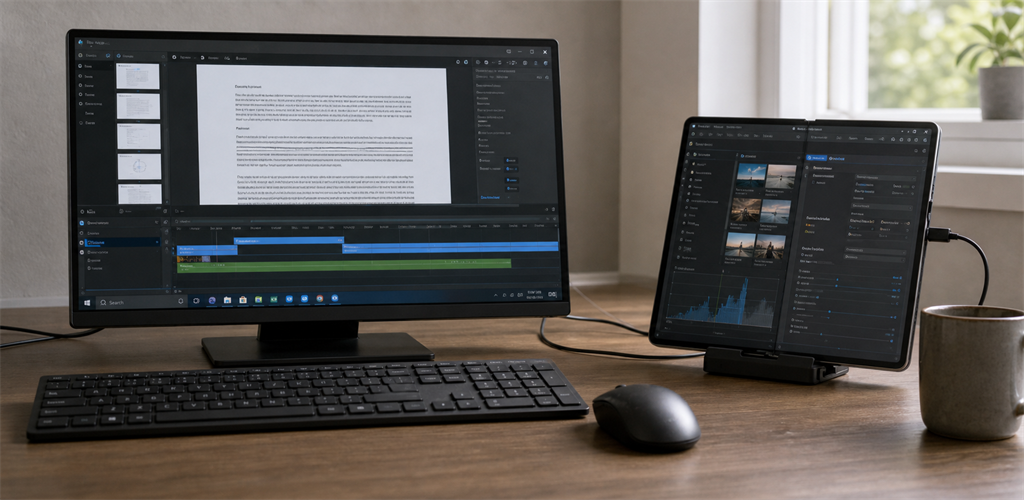
타임라인이나 참고 자료를 옆 화면으로 옮기면 메인 작업 공간이 넉넉해집니다.
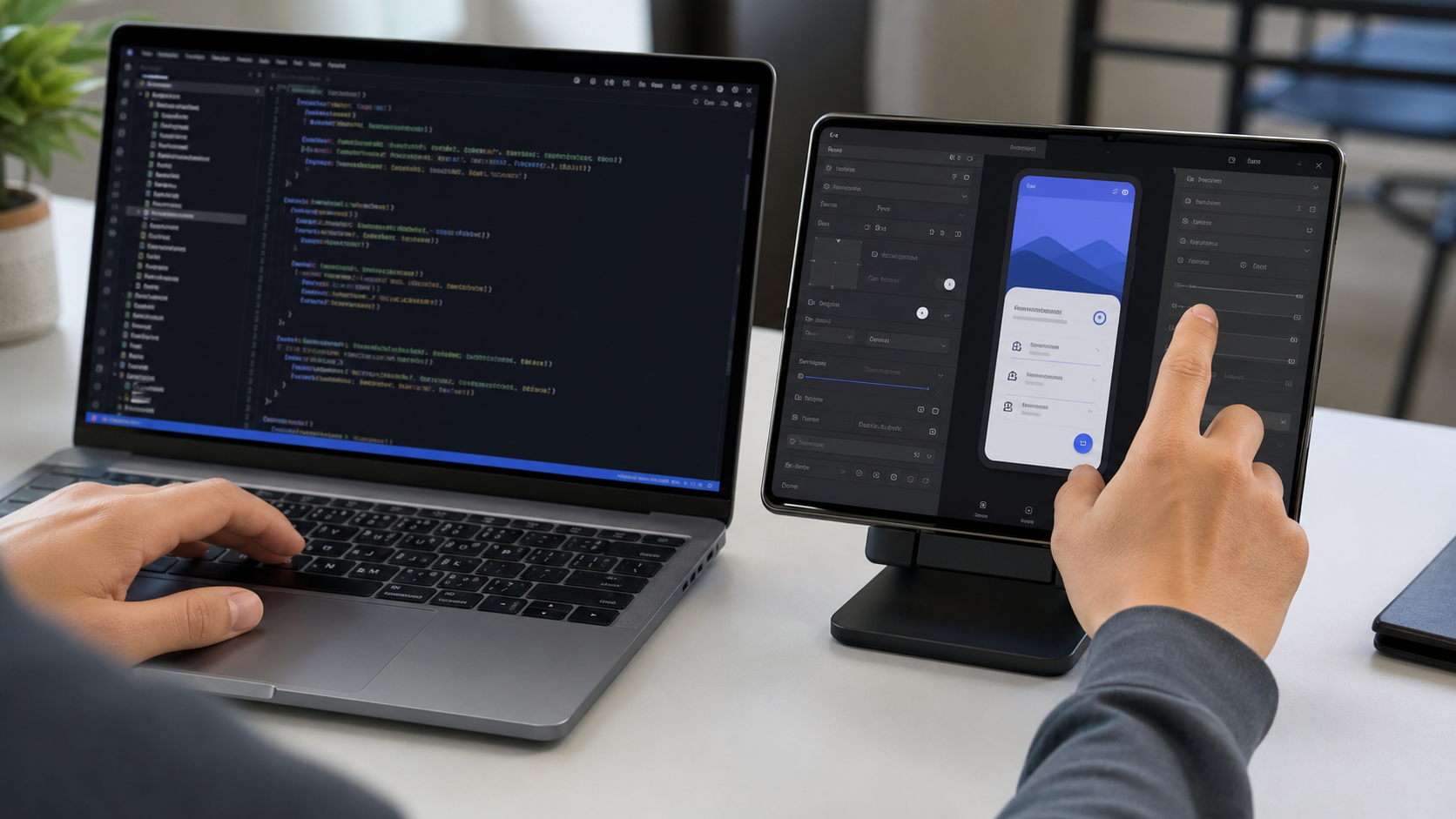
폰 화면을 직접 터치해 컴퓨터의 버튼과 컨트롤을 조작합니다.
문서와 작업은 컴퓨터에 크게 두고, 자주 확인할 정보만 옆으로 분리합니다.
컴퓨터의 창을 화면 가장자리 너머로 끌면 폰 화면으로 넘어갑니다. 일반 모니터를 하나 더 붙인 것과 똑같이 동작합니다.
탭은 클릭, 길게 누르기는 오른쪽 클릭으로 전달되고 스크롤도 그대로 됩니다. 폰 화면을 터치 패널처럼 쓸 수 있습니다.
해상도, 글자 크기, 화질(60·30fps), 화면 배치, 미러링 전환까지 FoldDisplay 아이콘 메뉴에서 바로 바꿉니다. 선택은 다음 연결에도 유지됩니다.
하드웨어 H.264 인코딩으로 부드럽게 전송합니다. 네트워크 상황에 따라 데이터 절약·표준·고화질 중에서 고를 수 있습니다.
컴퓨터와 폰이 같은 네트워크에서 직접 통신합니다. 화면 영상은 클라우드 서버를 거치지 않으며, 전송 구간은 TLS로 암호화됩니다.
처음 연결할 때 폰에서 직접 승인해야 하며, 기기마다 따로 페어링됩니다. 허용한 컴퓨터 목록은 폰 앱에서 관리합니다.
FoldDisplay는 컴퓨터 화면을 폰으로 보내는 구조라서, 보내는 쪽(Windows·Mac)과 받는 쪽(Android·iPhone·iPad)에 각각 앱이 필요합니다. 둘 다 무료입니다.
네. 컴퓨터용 앱과 폰용 앱 모두 무료입니다. 폰 앱에는 광고가 표시될 수 있으며, 원하면 앱 안에서 24시간 광고 제거 패스나 월간 구독(FoldDisplay Pro)을 구매해 광고를 없앨 수 있습니다. 광고 유무 외에 기능 차이는 없습니다.
확장 모니터(화면을 하나 더 만드는 기능)를 쓰려면 한 번 설치해야 합니다. Windows에는 이 기능이 기본으로 없기 때문입니다. 같은 화면을 그대로 띄우는 미러링만 쓴다면 드라이버 없이도 됩니다. Mac은 드라이버가 필요 없습니다.
네. Mocoplex가 서명한 설치파일(MSI)을 직접 받아 설치할 수 있습니다. 일반 Intel·AMD PC는 x64, Snapdragon PC는 ARM64를 고르세요.
먼저 두 기기가 같은 Wi-Fi에 있는지 확인하세요. 회사나 학교 Wi-Fi처럼 기기끼리 통신을 막아 둔 네트워크에서는 자동 검색이 되지 않습니다. 이때는 폰 앱 화면에 표시된 주소를 컴퓨터 메뉴의 ‘주소 직접 입력’에 넣으면 됩니다. Mac이라면 ‘로컬 네트워크’ 권한이 켜져 있는지도 확인하세요. 자세한 내용은 가이드를 참고하세요.
기본은 Wi-Fi입니다. Android는 Wi-Fi가 안 될 때 USB 디버깅과 포트 전달을 통한 연결도 지원합니다. iPhone·iPad는 Wi-Fi로 연결합니다.
아니요. 화면 영상과 터치 입력은 같은 로컬 네트워크 안에서 컴퓨터와 폰 사이에 직접 오갑니다. 계정도, 중계 서버도 없습니다.
iOS의 백그라운드 제한 때문에 연결이 끊길 수 있습니다. 화면으로 쓰는 동안에는 FoldDisplay를 화면에 열어 두세요.
아니요. Windows 앱과 드라이버는 별도 프로그램입니다. 드라이버까지 지우려면 설정 → 앱 목록에서 ‘FoldDisplay Virtual Display Driver’를 따로 제거하세요.